Minggu, 28 Februari 2016

Cara Menggunakan Mail Merge di Microsoft Word 2007


Cara Menggunakan Fitur Mail Merge di Microsoft Word 2007 - Kegiatan Surat Menyurat dan Pembuatan Laporan, untuk Operator Sekolah (baca : Tata Usaha Sekolah) adalah bagian dari tugas rutin, dimana Aplikasi Microsoft Office menjadi Software yang paling banyak digunakan, bahkan mungkin sudah menjadi Standar untuk rutinitas tugas sehari-hari.

Namun sering kali dalam pembuatan Laporan atau Surat Menyurat kita harus menghadapi beberapa kendala, misalnya : Membuat Berita Acara Serah Terima Ijazah, dimana kita harus membuat 1 Lembar untuk 1 siswa. Bila siswa yang ada berjumlah sedikit, tentu pekerjaan yang mudah, namun bila jumlah siswanya sudah mencapai puluhan bahkan mendekati angka ratusan, tentunya akan menjadi pekerjaan yang merepotkan, apalagi dengan tengat waktu kerja yang sempit.

Untuk kasus seperti seperti di atas, kita bisa memanfaatkan salah satu fungsi yang disediakan oleh MS. Word 2007, yaitu Mail Merge. Berikut langkah-langkah sederhananya :

Langkah Pertama
  • Buat sebuah file Ms. Excel yang akan digunakan sebagai database;
  • Pada Sheet Excel, tidak perlu membuat judul laporan, yang dibutuhkan hanya nama-nama kolom yang akan digunakan sebagai field database, nantinya; 
  • Isi Data pada masing-masing kolom bisa Anda copas dari data yang sudah Anda buat sebelumnya.
  • Simpan dengan nama file yang mudah diingat dan letakkan dalam folder yang mudah diakses.

Langkah Kedua
  • Buat sebuah file Ms. Word yang akan digunakan sebagai master;
  • Setelah selesai, kemudian pilih menu 'Mailings' Klik 'Select Recipients' kemudian pilih 'Use Existing List...';

  • Pada kota dialog 'Select Data Source' cari file excel yang Anda buat pada langkah pertama, kemudian klik 'Open';
  • Pada box 'Select Table' klik pada 'Sheet1$' kemudian 'OK'.

Langkah Ketiga
  • Letakkan kursor pada area yang akan disisipkan data merger;
  • Klik pada teks 'Insert Merge Field' kemudian klik field yang akan disisipkan; misal : field 'Nama', letakkan pada bagian Nama; field Induk dan NISN pada bagian No. Induk / NISN, dst....
  • Sampai disini proses merger dokumen sudah selesai.

Langkah Keempat
  • Anda bisa melihat hasil data mergernya dengan mengklik icon 'Preview Result', dan menggeser record pada bagian 'Database Record' di sebelah kanannya; *) Angka yang muncul adalah urutan data pada Ms. Excel yang Anda buat; 

hasilnya akan terlihat seperti pada gambar dibawah :


  • Bila sudah sesuai data dan tampilannya Anda bisa mencetak hasilnya dengan mengklik icon 'Finish & Merge' kemudian pilih 'Print Documents...
  • Untuk mencetak semua data sekaligus Anda bisa memilih 'All', sedangkan untuk mencetak hanya beberapa data saja, Anda bisa mengisi From : ... To : ... ; dimana angkanya adalah urutan data pada database Ms. Excel; misal : yang akan dicetak adalah data no. 2 s/d 10; maka pada bagian From : diisi angka 2 dan To : 10; kemudian klik 'OK'
  • Terakhir cetak data dengan mengklik 'OK', pada kotak dialog 'Print' dan lihat hasilnya.

Dengan menggunakan fitur Mail Merge di Ms. Word 2007 ini, akan menghemat waktu dan tenaga Anda dalam mengerjakan tugas, karena bila ada kesalahan pada datanya, Anda cukup memperbaikinya di File Ms. Excel yang berisi database, kemudian tutup dan buka kembali File Ms. Word yang berisi Form Berita Acara yang akan dicetak.

Selamat Mencoba ...

Sumber : KLIK DISINI

Jumat, 05 Februari 2016

TUGAS KELAS 12

TUGAS KELAS 12,
Cari di internet atau media lainnya tentang pengertian istilah-istilah dibawah ini.
1.internet
2. intranet
3. LAN (Lokal Area Network)
4. www
5. Web Browser
6. e-mail
7. Blog
8. Download
9. Upload
10. Browsing
11. Searching
12. Chating
13. Sosial media
14. Surfing
15. File Hosting

kerjakan di buku kalian masing-masing!!! :-)

Kamis, 04 Februari 2016

MENGOPRASIKAN SOFTWARE PRESENTASI (MICROSOFT OFFICE POWERPOINT 2007)

Mengoperasikan Software Presentasi


4.1. Power Point dan Presentasi
Presentasi merupakan kegiatan yang penting dalam mengkomunikasikan suatu gagasan kepada orang lain dengan berbagai tujuan, misalnya untuk menarik audiensi agar mereka membeli produk, menggunakan jasa atau untuk kepentingan lain.
Salah satu alat peraga yang dapat digunakan untuk mendukung presentasi adalah computer. Adapun salah satu perangkat lunak yang dapat dipakai adalah PowerPoint yang merupakan bagian dari Microsoft Office. Dengan menggunakan software ini seseorang dapat menuangkan ide-ide cemerlangnya dalam bentuk visual yang menarik dalam waktu yang singkat.
4.2. Fitur-fitur Power Point
PowerPoint menawarkan kemudahan-kemudahan dalam membuat bahan presentasi yang berbentuk elektronis. Pada setiap halaman presentasi atau slide dapat disisipkan komponen-komponen multimedia yang meliputi:
  •   Teks
  •   Gambar dan Grafik
  •   Foto
  •   Suara
  •   Film
PowerPoint juga memungkinkan komunikasi dengan software lain, seperti Microsoft Word atau Microsoft Excel. Seseorang bisa menyiapkan bahan presentasi melalui Word lalu memolesnya melalui Power Point, bisa juga dengan Excel dan menyisipkannya ke PowerPoint.

4.3. Menjalankan Power Point
Tekan tombol start di pojok kiri bawah layar monitor. Pilih Program, kemudian klik Microsoft Power Point, sehingga muncul gambar 4.1.

Gambar 4.1. Tampilan awal Power Point
Penjelasan Gambar:
  1.   Window sebelah kiri adalah nomor slide diawali dengan nomor 1
  2.   Window yang tengah tempat kita menempatkan fitur-fitur Power Point beserta formatnya (Bentuk, Background, animasi, Transisi dan sebagainya) yang disebut dengan Slide
Setelah anda menghadapi tampilan sebagaimana terlihat pada gambar 4.1. Anda bisa langsung membuat presentasi. Slide pertama adalah slide dengan format layout untuk Judul presentasi. Anda ketikkan langsung saja Judul dan Sub Judul pada slide yang pertama. Misalnya kita akan buat slide tentang Pengenalan Internet maka tampilan slide pertama seperti pada contoh Gambar 4.2.

Gambar 4.2. Tampilan Slide pertama dari sebuah Presentasi
Untuk menambahkan slide baru, klik tombol New Slide maka akan muncul window Office Theme yang berisi beberapa format layout slide yang dapat kita pilih. Lebih jelasnya dapat dilihat pada Gambar 4.3 berikut ini.

Gambar 4.3. Tampilan ketika kita akan menambahkan slide baru
Ada empat jenis layout pada Office Theme yaitu:
  •   Teks Layouts, yang berisi Layout khusus untuk menampilkan teks saja, terdiri dari Title Slide yaitu slide untuk judul/awal presentasi, Title Only hanya memuat judul saja, Title and Teks memuat judul dan penjelasannya, Title and 2 colom memuat judul dan pembahasan yang disajikan dalam bentuk 2 kolom.
  •   Content Layouts, yang berisi Gambar, bagan, diagram dengan lima bentuk yaitu: Blank artinya kosong, Content berisi isinya saja, Title and Content untuk menampilkan judul dan Isinya, Title and two Content untuk menmpilkan judul dan dua isi yang disajikan dalam dua kolom, Title, Content and 2 Content sama dengan Title and Content hanya Content kolom kedua dipecah lagi menjadi dua baris, Titel 2 Content and Content sama dengan sebelumnya hanya yang kiri yang dipecah dua, Title and 4 Content sama dengan sebelumnya hanya kiri dan kanan masing-masing dipecah dua.
  •   Text and Contents Layout, yaitu gabungan antara teks dengan gambar, bagan atau diagram, anda dapat memilih salah satu model yang diinginkan.
  •   Other Layout, Model Slide out yang lain, misalnya dengan clip art, media dan sebagainya. Anda dapat memilih sesuai dengan kebutuhan.
Misalnya kita akan memilih layout Title and Content, maka akan muncul tampilan seperti pada Gambar 4.3 Dan kita bisa menambahkan tulisan presentasi pada slide kedua misalnya seperti berikut :
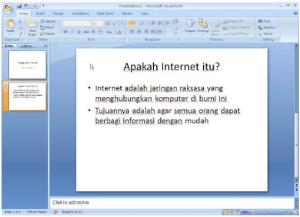
Gambar 4.4. Tampilan presentasi pada slide kedua
Sekarang mari kita membuat slide ketiga dengan bentuk yang berbeda, misalnya bentuk layout Title and 2 Content. Kemudian tambahkan tulisan pada slide ketiga tersebut sebagai berikut.
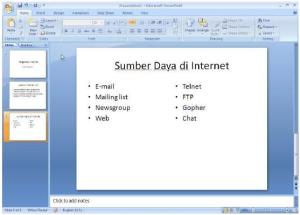
Gambar 4.5. Hasil Slide Ketiga
4.4. Membuat Slide dengan gambar, clipart, tabel, grafik atau obyek lainnya
  •   Klik tombol Insert New Slide kemudian pilih layout Title and Two Content.
  •   Pada Title ketikkan “Arsitektur Internet”.
  •   Pada Content yang pertama ketikkan:
    •   Dapat menghubungkan seluruh komputer di dunia
    •   Dapat berkomunikasi antar komputer
  •   Pada Content yang kedua, jika ingin menambahkan gambar dengan cara klik picture pada content, kemudian akan muncul kotak dialog Insert Picture dan pilih file gambar yang akan dimasukkan ke silde.
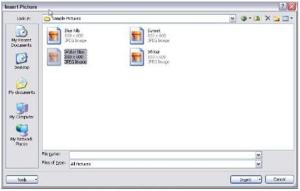
Gambar 4.6. Kotak dialog insert picture
  •  Jika ingin menambahkan clipart, maka klik icon clipart pada slide di content 2 kemudian akan muncul kotak dialog Insert Clip Art sebagai berikut.

Gambar 4.7. Kotak dialog insert clipart
  •   Jika ingin menambahkan grafik maka akan muncul Kotak dialog grafik seperti pada materi di Microsoft Excel.
4.5. Mengenal Tombol-Tombol Pengatur Pandangan
Di bagian kanan bawah terdapat tiga buah tombol yang berguna untuk mengatur pandangan terhadap slide. Ketiga tombol tersebut diperlihatkan pada gambar berikut:

Gambar 4.8. Tombol-tombol pengatur pandangan
  • 4.5.1 Normal View
Pada keadaan normal, pandangan inilah yang ditampilkan. Pada pandangan ini, bidang yang berisi wujud slide lebih ditonjolkan daripada bidang-bidang lainnya. Gambar 4.8 ditampilkan dalam wujud Normal View.
  • 4.5.2 Slide Sorter View
Pada pandangan ini, semua slide akan ditampilkan dalam ukuran kecil dan disusun dalam format baris dan kolom.

Gambar 4.9. Slide sorter view
Hal ini sangat bermanfaat untuk melihat semua slide secara sepintas. Untuk menampilkan salah satu slide, anda dapat mengklik ganda pada slide yang bersangkutan.
  • 4.5.3 Slide Show View
Tombol ini berguna untuk menampilkan slide-slide yang telah dibentuk, dimulai dari slide pertama. Caranya:
  1.   Aktifkan slide pertama.
  2.   Klik tombol Slide Show View
Muncul tampilan berikut:
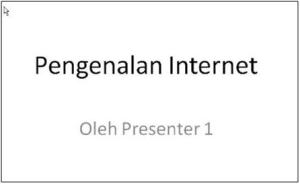
Gambar 4.10. Slide show view
Untuk menampilkan slide berikutnya tekanlah tombol Page Down, jika slide sebelumnya tekanlah tombol Page Up. Tombol Home dapat anda gunakan untk menuju slide pertama dan End untuk menuju slide terakhir. Untuk mengakhiri presentasi tekanlah tombol Esc. Anda juga bisa mengakhiri dengan cara klik kanan mouse kemudian pilihlah End Show.
4.6. Menukarkan Posisi Slide
Untuk menukar posisi slide, pilihlah Normal View. Sebagai contoh langkah berikut digunakan untuk memindahkan slide keempat menjadi slide ketiga.
  1.   Klik ikom kotak slide milik slide keempat, dan tahan. Langkah ini membuat slide keempat diblok.
  2.   Geser mouse sehingga penunjuk mouse berada di atas ikon Slide milik slide ketiga.
  3.   Lepaskan penekanan terhadap tombol kiri mouse, hasilnya
4.7. Menghapus Slide
Penghapusan slide dapat dilakukan dengan berbagai cara. Contoh berikut menunjukkan cara penghapusan slide kelima.
  1.   Klik ikon slide milik slide kelima.
  2.   Tekan tombol Delete Slide kelima akan terhapus dari Internet.ppt.
4.8. Menduplikasi Slide
Adakalanya kita perlu menduplikasi suatu slide. Misalnya anda ingin membuat dua buah slide yang tampilannya serupa, tetapi isinya berbeda. Untuk menduplikasi suatu slide lakukan langkah berikut misalnya mau menduplikasi slide keempat:
  1.   Klik pada ikon slide milik slide keempat
  2.   Pilih menu Edit lalu klik Duplicate.
4.9. Menyisipkan Slide
Bila anda ingin menambahkan slide baru, tetapi bukan sebagai slide terakhir, anda dapat memilih slide yang terletak tepat sebelum slide baru disisipkan.
Contoh berikut akan menyisipkan slide baru yang akan diletakkan sebagai slide keempat.
  1.   Klik ikon slide milik slide ketiga.
  2.   Klik Insert New Slide
  3.   Pilih Layout Slide yang dinginkan
4.10. Menambahkan Latar Belakang Slide
Sejauh ini anda membuat slide dengan tampilan latar belakang yang polos. Pada bab ini anda akan mempelajari berbagai cara untuk membuat latar belakang sehingga presentasi menjadi lebih menarik.
10.1 Menggunakan Template
Pemberian latar belakang pada semua slide dapat dilakukan dengan mudah, yaitu dengan menerapkan template. Anda bisa memilih salah satu dari template yang disediakan oleh PowerPoint. Ikuti langkah-langkah berikut:
1. Klik menu Design, kemudian pada panel theme pilih salah satu design yang kita inginkan. Untuk melihat pilihan design lainnya klik vertikal scrollbar sebelah kanan pada panel theme. Berikut adalah tampilan panel theme.

Gambar 4.11. Tampilan panel theme untuk menambahkan design latar belakang presentasi
2. Pilihlah template yang anda kehendaki misalnya Oriel, maka hasilnya adalah seperti pada Gambar 4.12 berikut ini.
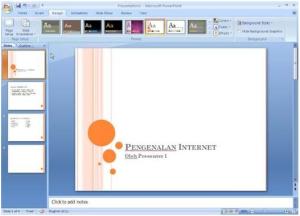
Gambar 4.12. Tampilan oriel design pada latar belakang presentasi
10.2 Mengatur Skema Warna untuk semua Slide
Template background yang telah anda pilih bisa diganti warnanya dengan cara:
1. Klik Colors pada toolbar kiri atas kemudian pilih komposisi warna yang diinginkan.
Lebih jelasnya dapat dilihat pada Gambar 4.13 berikut ini.

Gambar 4.13. Mengatur warna pada design latar belakang
2. Untuk merubah format text dapat juga menggunakan template font yang sudah
disediakan oleh Microsoft Power point. Caranya klik design kemudia klik tombol
Fonts pada bagian kanan atas. Lebih jelasnya seperti pada Gambar 4.14 berikut ini.

Gambar 4.14. Memilih template Fonts pada Microsoft Power Point
3. Untuk merubah format text dapat juga menggunakan template font yang sudah
disediakan oleh Microsoft Power point. Caranya klik design kemudia klik tombol
Fonts pada bagian kanan atas. Lebih jelasnya seperti pada Gambar 9.15 berikut ini.

Gambar 4.15. Memilih background style pada Microsoft Power Point

Sumber  https://kkpismkgondang.wordpress.com/materi-kelas-x/mengoperasikan-software-presentasi/

MODUL SOFTWARE PENGOLAH KATA ( MICROSOFT OFFICE WORD 2007 )


SOFTWARE PENGOLAH KATA
Definisi Perangkat Lunak Pengolah Kata Perangkat Lunak Word Processor (selanjutnya disebut pengolah kata) adalah suatu program pengolah dokumen berisi teks dan gambar yang memiliki banyak keistimewaan dan sangat profesional dibanding dengan program teks yang sudah ada. Dalam sistem operasi berbasis teks seperti DOS kita bisa memanfaatkan perintah copy con untuk membuat file teks, walaupun sifatnya sangatsangat terbatas. Sedangkan dalam sistem operasi GUI seperti Windows sebenarnya sudah ada notepad maupun Wordpad yang kemampuannya dalam mengolah kata sudah cukup baik. Namun karena tuntutan terhadap kebutuhan untuk bekerja dengan teks dan obyek-obyek lain yang semakin kompleks akhirnya harus dipergunakan Perangkat Lunak yang benar-benar bisa memenuhinya. Saat ini sudah terdapat banyak sekali Perangkat Lunak pengolah kata yang bisa mengerjakan bermacam tugas yang sangat kompleks. Contohcontohnya adalah Wordstar, ChiWriter, WordPerfect, MS Work, Microsoft Word, KWriter dan AmiPro.
Ciri khas Perangkat Lunak pengolah kata secara umum adalah mengolah mulai dari karakter, kata, kalimat, yang akhirnya membentuk suatu paragraf, sekumpulan paragraf membentuk satu halaman, dan kumpulan halaman membentuk sebuah naskah yang dalam hal ini disebut sebagai file atau dokumen. Kemampuan utama Perangkat Lunak pengolah kata meliputi penulisan, pembentukan (formatting) penambahan, penghapusan, penyimpanan dan pencetakan.

SEJARAH MICROSOFT OFFICE WORD
Banyak ide dan konsep Word diambil dari Bravos, pengolah kata berbasis grafik pertama yang dikembangkan di Xerox Palo Alto Research Center (PARC). Pencipta Bravo, Charles Simonyi, meninggalkan Xerox PARC dan pindah ke Microsoft pada 1981. Simonyi juga menggaet Richard Brodie dari PARC. Pada 1 Februari 1983, pengembangan Multi-Tool Word dimulai.
Setelah diberi nama baru Microsoft Word, Microsoft menerbitkan program ini pada 25 Oktober 1983 untuk IBM PC. Saat itu dunia pengolah kata dikuasai oleh WordPerfect dan juga WordStar.
Word memiliki konsep “What You See Is What You Get”, atau WYSIWYG, dan merupakan program pertama yang dapat menampilkan cetak tebal dan cetak miring pada IBM PC. Word juga banyak menggunakan tetikus yang saat itu tidak lazim sehingga mereka menawarkan paket Word-with-Mouse. Word processor berbasis DOS lain, seperti WordStar dan WordPerfect, menampilkan hanya teks dengan kode markup dan warna untuk menandai pemformatan cetak tebal, miring, dan sebagainya.
Word untuk Macintosh, meski memiliki banyak perbedaan tampilan dari versi DOS-nya, diprogram oleh Ken Shapiro dengan sedikit perbedaan dari kode sumber versi DOS, yang ditulis untuk layar tampilan resolusi tinggi dan printer laser, meskipun belum ada produk seperti itu yang beredar untuk publik. Setelah LisaWrite dan MacWrite, Microsoft pun mencoba untuk menambahkan fitur WYSIWYG ke dalam paket program Word for Macintosh. Setelah Word for Macintosh dirilis pada tahun 1985, program tersebut mendapatkan perhatian yang cukup luas dari masyarakat pengguna komputer. Microsoft tidak membuat versi Word 2.0 for Macintosh, untuk menyamakan versi dengan Word untuk sistem atau platform lainnya.
Versi selanjutnya dari Word for Macintosh, adalah Word 3.0, yang dirilis pada tahun 1987. Versi ini mencakup banyak peningkatan dan fitur baru tapi memiliki banyak bug. Dalam hanya beberapa bulan, Microsoft mengganti Word 3.0 dengan Word 3.01, yang jauh lebih stabil. Semua pengguna terdaftar dari Word 3.0 dikirimi surat yang berisi salinan Word 3.01 secara gratis, sehingga menjadikan hal ini kesalahan Microsoft paling mahal untuk ditebus pada waktu itu. Word 4.0, yang dirilis pada tahun 1989, merupakan versi yang sangat sukses dan juga stabil digunakan.
Tahun 1990-1995

Jumat, 20 November 2015

e-LEARNING

  A. MENEGENAL E-LEARNING    1. Pengertian E-learning


E-learning merupakan singkatan dari Elektronic Learning, merupakan cara baru dalam proses belajar mengajar yang menggunakan media elektronik khususnya internet sebagai sistem pembelajarannya. E-learning merupakan dasar dan konsekuensi logis dari perkembangan teknologi informasi dan komunikasi. Beberapa ahli mencoba menguraikan pengertian e-learning menurut versinya masing-masing, diantaranya :

  • Jaya Kumar C. Koran (2002)e-learning sebagai sembarang pengajaran dan pembelajaran yang menggunakan rangkaian elektronik (LAN, WAN, atau internet) untuk menyampaikan isi pembelajaran, interaksi, atau bimbingan.

Jumat, 16 Oktober 2015

Sharing


Agar proses sharing bisa lebih interaktif bisa add FB atau follow twitter saya..


www.facebook.com/endin19www.twitter.com/EndinM19


Jumat, 02 Oktober 2015

E-Learning

E-learning merupakan singkatan dari Elektronic Learning, merupakan cara baru dalam proses belajar mengajar yang menggunakan media elektronik khususnya internet sebagai sistem pembelajarannya. E-learning merupakan dasar dan konsekuensi logis dari perkembangan teknologi informasi dan komunikasi. Beberapa ahli mencoba menguraikan pengertian e-learning menurut versinya masing-masing, diantaranya :
  • Jaya Kumar C. Koran (2002)e-learning sebagai sembarang pengajaran dan pembelajaran yang menggunakan rangkaian elektronik (LAN, WAN, atau internet) untuk menyampaikan isi pembelajaran, interaksi, atau bimbingan.
  • Dong (dalam Kamarga, 2002)
    e-learning sebagai kegiatan belajar asynchronous melalui perangkat
    elektronik komputer yang memperoleh bahan belajar yang sesuai dengan kebutuhannya.
  • Rosenberg (2001)
    menekankan bahwa e-learning merujuk pada penggunaan teknologi internet untuk mengirimkan serangkaian solusi yang dapat meningkatkan pengetahuan dan keterampilan
  • Darin E. Hartley [Hartley, 2001]eLearning merupakan suatu jenis belajar mengajar yang memungkinkan tersampaikannya bahan ajar ke siswa dengan menggunakan media Internet, Intranet atau media jaringan komputer lain.
  • LearnFrame.Com dalam Glossary of eLearning Terms [Glossary, 2001]
    eLearning adalah sistem pendidikan yang menggunakan aplikasi elektronik untuk mendukung belajar mengajar dengan media Internet, jaringan komputer,maupun komputer standalone.
E-learning dalam arti luas bisa mencakup pembelajaran yang dilakukan di media elektronik (internet) baik secara formal maupun informal. E-learning secara formal misalnya adalah pembelajaran dengan kurikulum, silabus, mata pelajaran dan tes yang telah diatur dan disusun berdasarkan jadwal yang telah disepakati pihak-pihak terkait (pengelola e-learning dan pembelajar sendiri). Pembelajaran seperti ini biasanya tingkat interaksinya tinggi dan diwajibkan oleh perusahaan pada karyawannya atau pembelajaran jarak jauh yang dikelola oleh universitas dan perusahaan-perusahaan (biasanya perusahaan konsultan) yang memang bergerak dibidang penyediaan jasa e-learning untuk umum.

Rabu, 28 Desember 2011

Membuat Presentasi Dengan Macromedia Flash 8


SEJARAH KOMPUTER


Komputer adalah alat yang dipakai untuk mengolah  data menurut perintah yang telah dirumuskan. Kata komputer semula dipergunakan untuk menggambarkan orang yang perkerjaannya melakukan perhitungan aritmatika, dengan atau tanpa alat bantu, tetapi arti kata ini kemudian dipindahkan kepada mesin itu sendiri. Asal mulanya, pengolahan informasi hampir eksklusif berhubungan dengan masalah aritmatika tetapi komputer modern dipakai untuk banyak tugas yang tidak berhubungan dengan matematika.

Secara luas, Komputer dapat didefinisikan sebagai suatu peralatan elektronik yang terdiri dari beberapa komponen, yang dapat bekerja sama antara komponen satu dengan yang lain untuk menghasilkan suatu informasi berdasarkan program dan data yang ada. Adapun komponen komputer adalah meliputi : Layar Monitor, CPU, Keyboard, Mouse dan Printer (sbg pelengkap). Tanpa printer komputer tetap dapat melakukan tugasnya sebagai pengolah data, namun sebatas terlihat dilayar monitor belum dalam bentuk print out (kertas).


  Dalam definisi seperti itu terdapat alat seperti slide rule jenis kalkulator mekanik mulai dari abakus dan seterusnya, sampai semua komputer elektronik yang kontemporer . Istilah lebih baik yang cocok untuk arti luas seperti "komputer" adalah "yang memproses informasi" atau " sistem pengolah informasi."

Saat ini, komputer sudah semakin canggih. Tetapi, sebelumnya komputer tidak sekecil, secanggih, sekeren dan seringan sekarang. Dalam sejarah komputer, ada 5 generasi dalam sejarah komputer.
  1. Komputer Generasi Pertama (1946­ – 1959)


Awal mulanya komputer pada generasi pertama ini adalah saat terjadi perang dunia kedua, negara-negara yang ikut terlibat dalam perang dunia itu berusaha mengembangkan komputer untuk memaksimalkan kemampuan dalam mengatur strategis yang dimiliki oleh komputer. Hal ini mempengaruhi peningkatan pendanaan pengembangan komputer juga ikut serta mempercepat pertumbuhan kemajuan teknik komputer. Tahun 1941, seorang insinyur Jerman bernama Konrad Zuse membangun sebuah komputer, Z3, untuk mendisain pesawat terbang dan juga peluru kendali.

Di tempat lain ada Pihak sekutu juga yang juga membuat kemajuan lain dalam pengembangan kemampuan komputer. Pada tahun 1943, pihak Inggris berhasil menyelesaikan sebuah komputer pemecah kode rahasia yang diberi namakan Colossus yang berfungsi untuk memecahkan kode rahasia yang digunakan oleh negara Jerman. Efek dari pembuatan Colossus sebenarnya tidak banyak mempengaruhi perkembangan industri komputer, hal itu bisa terjadi karena ada dua alasan yaitu ; yang pertama, colossus adalah bukan komputer serbaguna dalam bahasa inggrisnya “general purpose computer”, ia dibuat hanya agar bisa memecahkan kode rahasia. Yang kedua, keberadaan mesin ini dijaga kerahasiaannya hingga satu dekade setelah perang selesai.

Sedangkan usaha yang dilakukan oleh pihak Amerika pada saat itu adalah menghasilkan suatu kemajuan lain jika dibandingkan dengan sekutu. Seorang insinyur Harvard yang bernama Howard H. Aiken (1900-1973) bekerja sama dengan IBM, berhasil menghasilkan kalkulator elektronik untuk US Navy. Kalkulator itu berukuran sangat besar, yaitu dengan panjang setengah lapangan sepak bola dan juga memiliki rentang kabel sepanjang 500 mil (besar sekali bukan). Komputer itu adalah ; The Harvd-IBM Automatic Sequence Controlled Calculator, atau Mark I, merupakan komputer relai elektronik. Mark I menggunakan sinyal elektromagnetik untuk menggerakkan komponen mekanik. Mark I beropreasi dengan lambat, ia memerlukan waktu 3-5 detik untuk setiap perhitungan dan tidak fleksibel yaitu urutan kalkulasinya tidak dapat diubah. Mark I tersebut dapat melakukan perhitungan aritmatik dasar dan persamaan yang lebih kompleks.
Perkembangan komputer lain pada masa itu adalah Electronic Numerical Integrator and Computer singkatannya adalah ENIAC, yang diciptakan berkat kerjasama antara pemerintah Amerika Serikat dan University of Pennsylvania. Komputer ENIAC terdiri dari 18.000 tabung vakum, 70.000 resistor, dan 5 juta titik solder, komputer ENIAC merupakan komputer yang sangat besar ia membutuhkan daya sebesar 160kW.
Komputer ENIAC dirancang oleh John Presper Eckert [1919-1995] dan John W. Mauchly [1907-1980], ENIAC merupakan komputer serbaguna [general purpose computer] yang mampu bekerja 1000 kali lebih cepat jika dibandingkan dengan komputer Mark I.

kemudian ada pertengahan tahun 1940-an, John von Neumann [1903-1957] bergabung dengan tim University of Pennsylvania dalam usaha menciptakan konsep disain komputer yang sampai 40 tahun yang akan datang masih dapat digunakan dalam teknik komputer. Von Neumann mendesain Electronic Discrete Variable Automatic Computer [EDVAC] pada tahun 1945 dengan sebuah memori untuk menampung baik program ataupun data. Cara ini memungkinkan komputer dapat berhenti pada suatu saat dan kemudian melanjutkan pekerjaannya lagi. Kunci utama arsitektur von Neumann adalah unit pemrosesan sentral (CPU), yang memungkinkan seluruh fungsi komputer untuk dikoordinasikan melalui satu sumber tunggal. Pada tahun 1951, UNIVAC I atau kepanjangannya adalah Universal Automatic Computer I yang dibuat oleh Remington Rand, menjadi komputer komersial pertama yang memanfaatkan model arsitektur von Neumann itu.
Badan Sensus Amerika Serikat dan General Electric memiliki UNIVAC. Salah satu hasil yang sangat mengesankan yang dicapai oleh UNIVAC adalah pada saat berhasil memprediksi kemenangan Dwilight D. Eisenhower dalam pemilihan presiden pada Tahun 1952.

Komputer Generasi pertama ini dapat dikarakteristikan dengan fakta bahwa instruksi operasi dibuat secara spesifik untuk tugas tertentu. Setiap komputer memiliki program kode-biner yang berbeda yang disebut dengan “bahasa mesin” dalam bahasa inggrisnya adalah “machine language”. Hal ini menjadikan komputer sulit untuk diprogram dan membatasi kecepatannya. Ciri lain komputer generasi pertama adalah pemakaian tube vakum (yang menjadikan komputer pada masa itu tampak berukuran sangat besar) dan silinder magnetik yang berfungi untuk sebagai penyimpan data.

 2. Komputer Generasi Kedua (1959­ – 1964)


Pada tahun 1948, penemuan transistor sangat memengaruhi perkembangan komputer. Transistor menggantikan tube vakum di televisi, radio, dan komputer. Akibatnya, ukuran mesin-mesin elektrik berkurang drastis.
Transistor mulai digunakan di dalam komputer mulai pada tahun 1956. Penemuan lain yang berupa pengembangan memori inti-magnetik membantu pengembangan komputer generasi kedua yang lebih kecil, lebih cepat, lebih dapat diandalkan, dan lebih hemat energi dibanding para pendahulunya

Mesin pertama yang memanfaatkan teknologi baru ini adalah superkomputer. IBM membuat superkomputer bernama Stretch, dan Sprery­ Rand membuat komputer bernama LARC. Komputer­komputer ini,yang dikembangkan untuk laboratorium energi atom, dapat menangani sejumlah besar data, sebuah kemampuan yang sangat dibutuhkan oleh peneliti atom. Mesin tersebut sangat mahal dan cenderung terlalu kompleks untuk kebutuhan komputasi bisnis, sehingga membatasi kepopulerannya.

Hanya ada dua LARC yang pernah dipasang dan digunakan: satu di Lawrence Radiation Labs di Livermore, California, dan yang lainnya di US Navy Research and Development Center di Washington D.C. Komputer generasi kedua menggantikan bahasa mesin dengan bahasa assembly. Bahasa assembly adalah bahasa yang menggunakan singkatan­singakatan untuk menggantikan kode biner.

Pada awal 1960­an, mulai bermunculan komputer generasi kedua yang sukses di bidang bisnis, di universitas, dan di pemerintahan. Komputer generasi kedua ini merupakan komputer yang sepenuhnya menggunakan transistor. Mereka juga memiliki komponen­komponen yang dapat diasosiasikan dengan komputer pada saat ini: printer, penyimpanan dalam disket, memory, sistem operasi, dan program.

Ciri-ciri komputer pada generasi kedua:
  • Penggunaan transistor sehingga ukurannya lebih kecil
  • Adanya pengembangan memori inti­magnetik membantu pengembangan komputer generasi kedua yang lebih kecil, lebih cepat, lebih dapat diandalkan, dan lebih hemat energi dibanding para pendahulunya
  • Penggantian dari bahasa mesin menjadi bahasa Asembly
  •   Muncul bahasa pemrograman COBOL dan FORTRAN

 3. Komputer Generasi Ketiga (1964­ – 1970)

Walaupun transistor dalam banyak hal mengungguli tube vakum, namun transistor menghasilkan panas yang cukup besar, yang dapat berpotensi merusak bagian­-bagian internal komputer. Batu kuarsa (quartz rock) menghilangkan masalah ini. Jack Kilby, seorang insinyur di Texas Instrument, mengembangkan sirkuit terintegrasi (IC : integrated circuit) di tahun 1958. IC mengkombinasikan tiga komponen elektronik dalam sebuah piringan silikon kecil yang terbuat dari pasir kuarsa.

Pada ilmuwan kemudian berhasil memasukkan lebih banyak komponen-­komponen ke dalam suatu chiptunggal yang disebut semikonduktor. Hasilnya, komputer menjadi semakin kecil karena komponen­komponen dapat dipadatkan dalam chip. Kemajuan komputer generasi ketiga lainnya adalah penggunaan system operasi (operating system) yang memungkinkan mesin untuk menjalankan berbagai program yang berbeda secara serentak dengan sebuah program utama yang memonitor dan mengkoordinasi memori komputer.
Ciri-ciri komputer pada generasi ketiga:
  •  Penggunaan IC(Intregrated Circuit)
  • Ukuran komputer menjadi lebih kecil
  •   Ditemukannya Sistem Operasi